 beyond Z English
b わたしの英会話のお客さま向け
bのレッスン+αで、英語をもっと楽しもう♪
「レッスンのない日にも、少し英語に触れたい」
「習ったことを、自分のペースでもう一度確認したい」
「英語の基礎を、気軽に学び直してみたい」
そんなときに使っていただきたいのが、beyondZ Englishです。
b わたしの英会話のレッスンとあわせて、ご自宅や移動中など、お好きな時間にご利用いただけます。
まずは「3つの講座」を無料でお試しいただけます♪
登録はメールアドレスだけ。
難しい操作はありませんので、下の手順に沿ってさっそく始めてみましょう!
STEP 1|まずは無料会員登録♪
STEP 2|次回ログイン用のパスワードを設定
STEP 3|さっそく無料3講座を始めてみよう!
1まずは無料会員登録♪
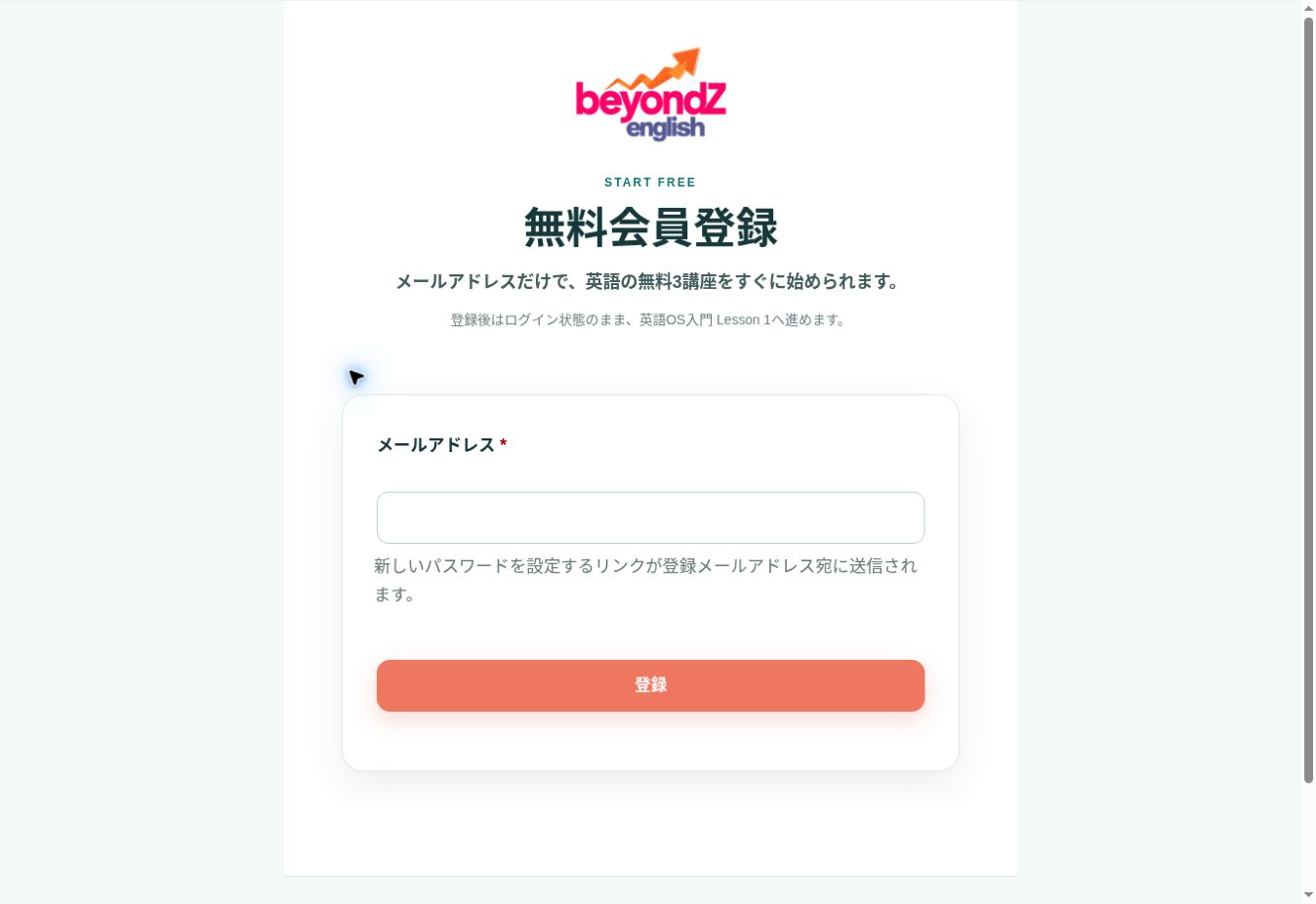
無料会員登録はとってもカンタン!
下の「無料会員登録ページ」を開いて、普段お使いのメールアドレスを入力し、「登録」を押すだけです♪
登録すると、すぐに学習ホームが開きます。
パスワード設定用のメールも届きますが、そのまま学習ホームから設定できます。
続いて、次回からのログインに使うパスワードを設定しましょう♪
2次回ログイン用のパスワードを設定する
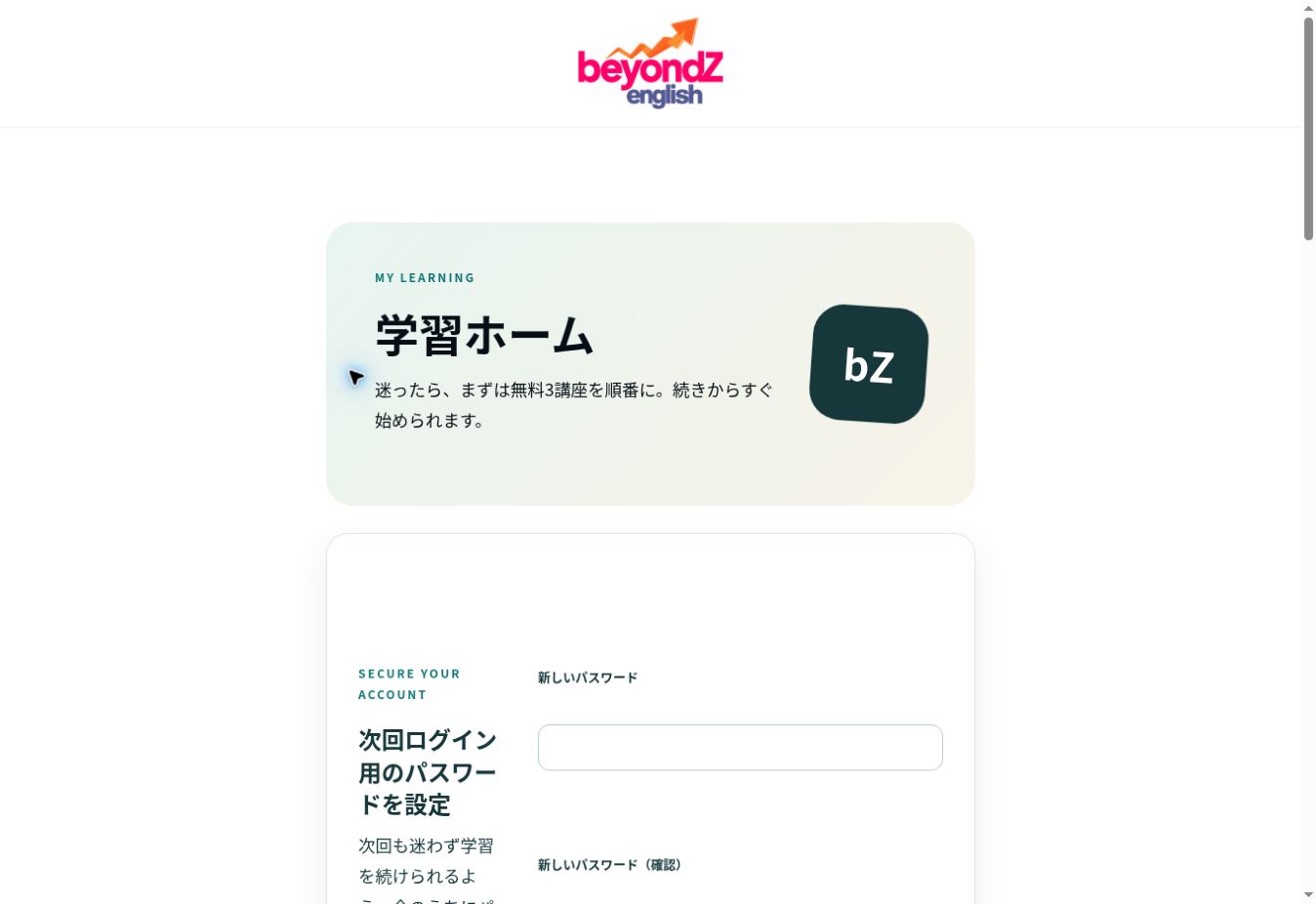
登録直後の学習ホーム上部に、パスワード設定欄が表示されます。お好きなパスワードを2か所に同じように入力し、「パスワードを設定する」を押してください。
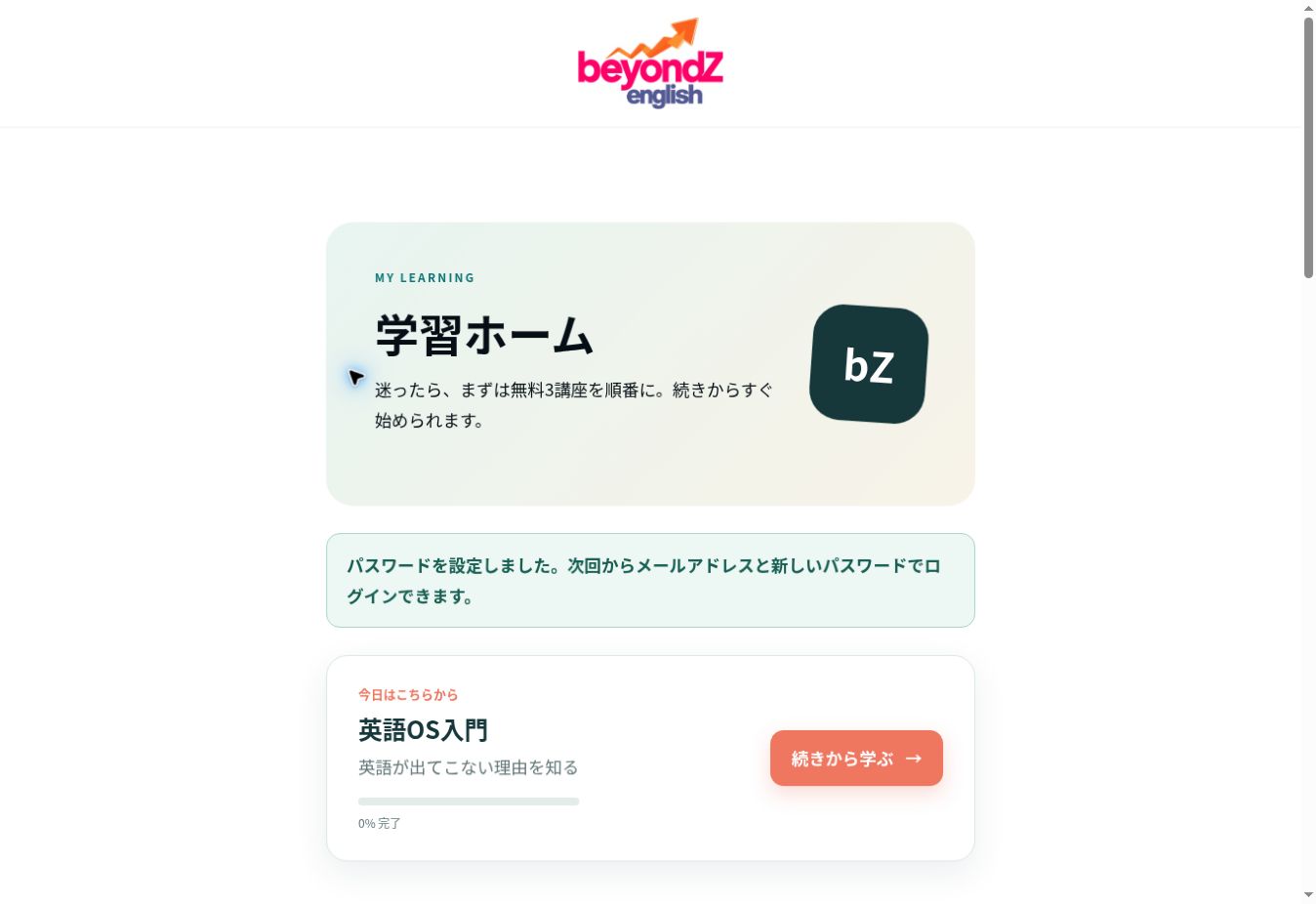
次の緑色のメッセージが出れば設定完了です。次回からは、登録したメールアドレスと設定したパスワードでログインできます。
3まずは無料3講座から始めてみましょう♪
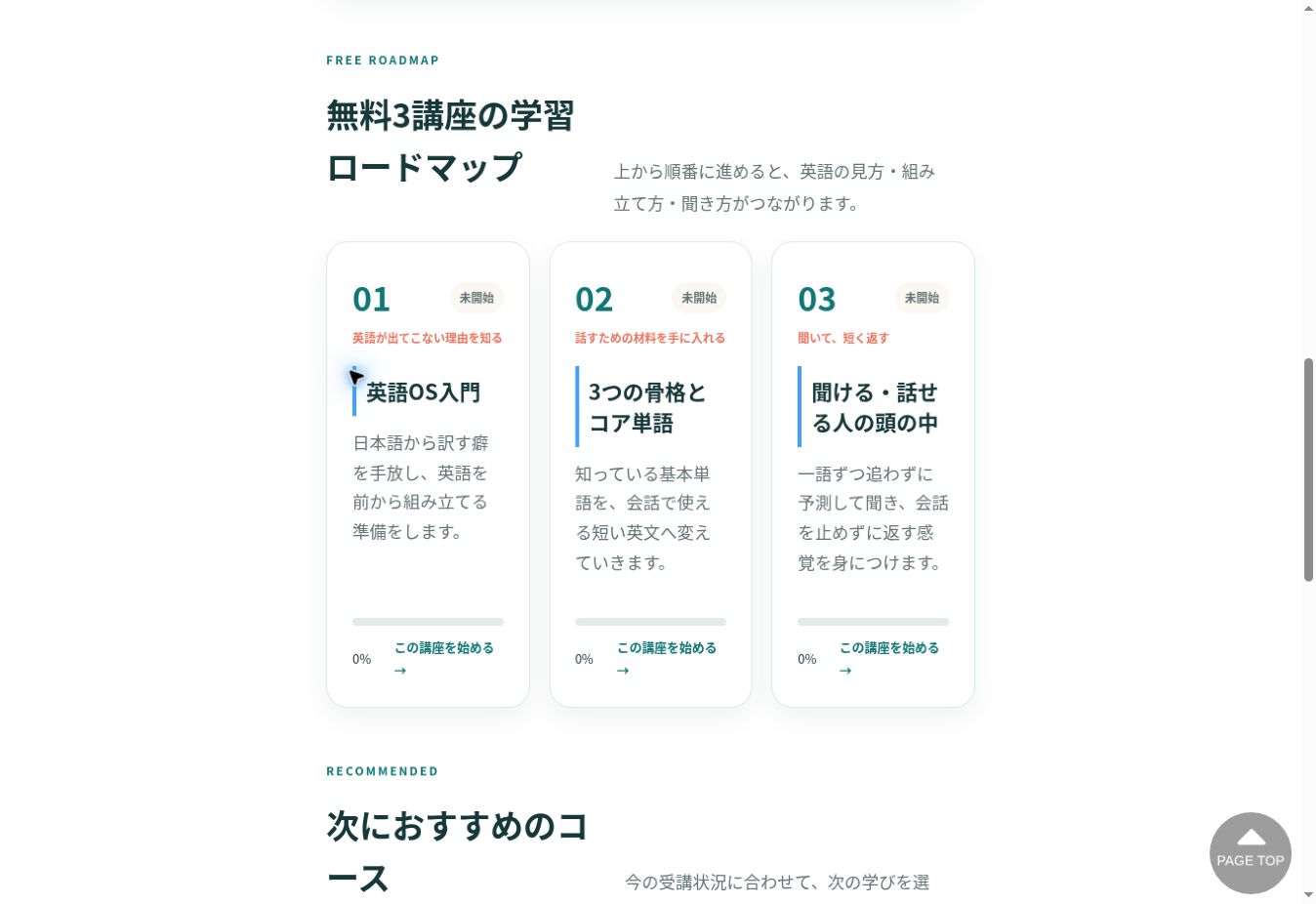
学習ホームには、最初におすすめしたい「3つの無料講座」が並んでいます。
「どれから始めよう?」と迷ったら、まずは 01 → 02 → 03 の順に進めてみるのがおすすめです♪
4レッスンを始めてみましょう♪
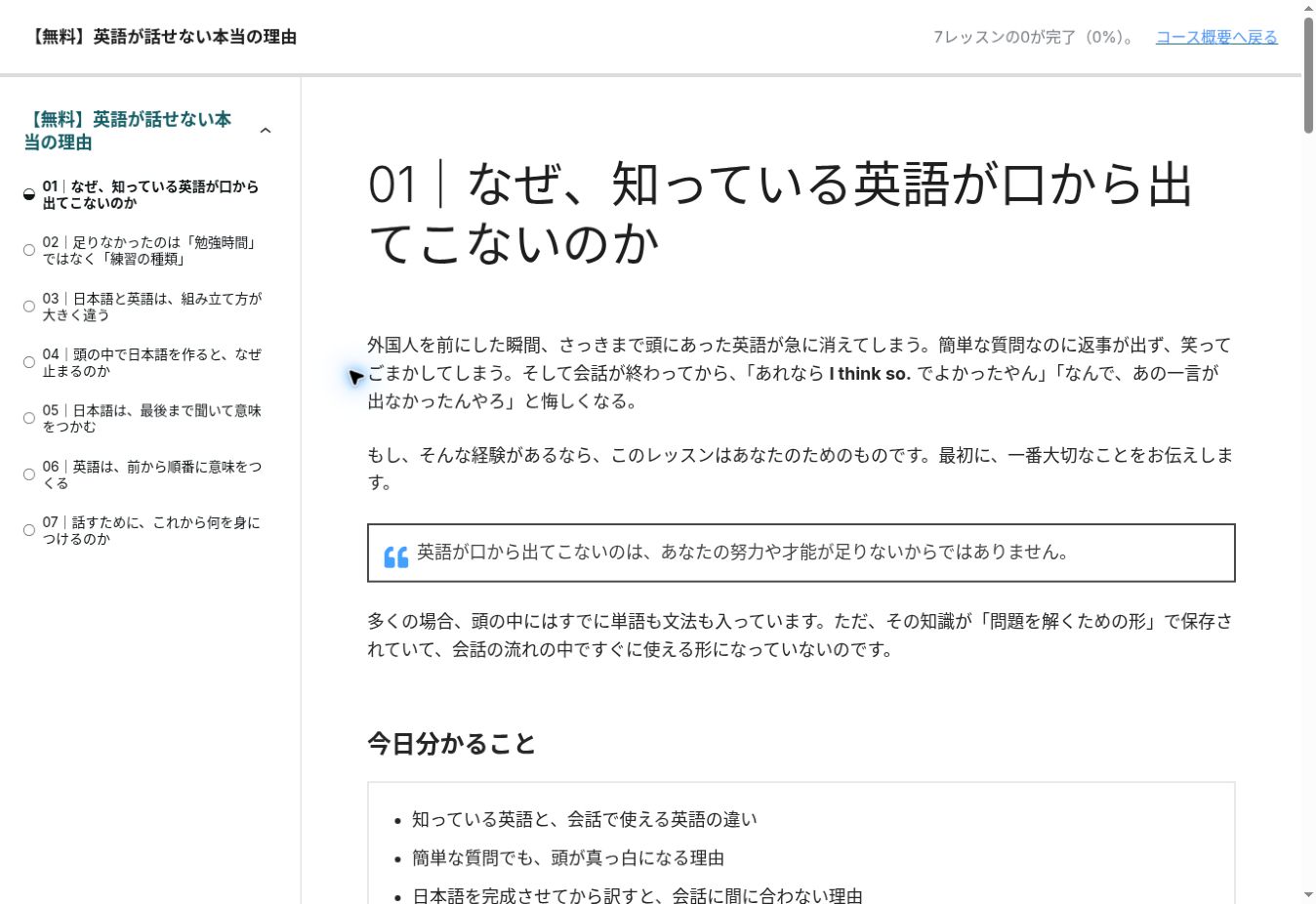
レッスン画面では、左側にレッスン一覧、右側に本文が表示されます。
まずは上から順番に、自分のペースで読み進めてみましょう。
途中で画面を閉じても大丈夫!
次回は学習ホームの「続きから学ぶ」から、すぐに続きへ戻れます♪
5もっと学びたくなったら、次の講座へ♪
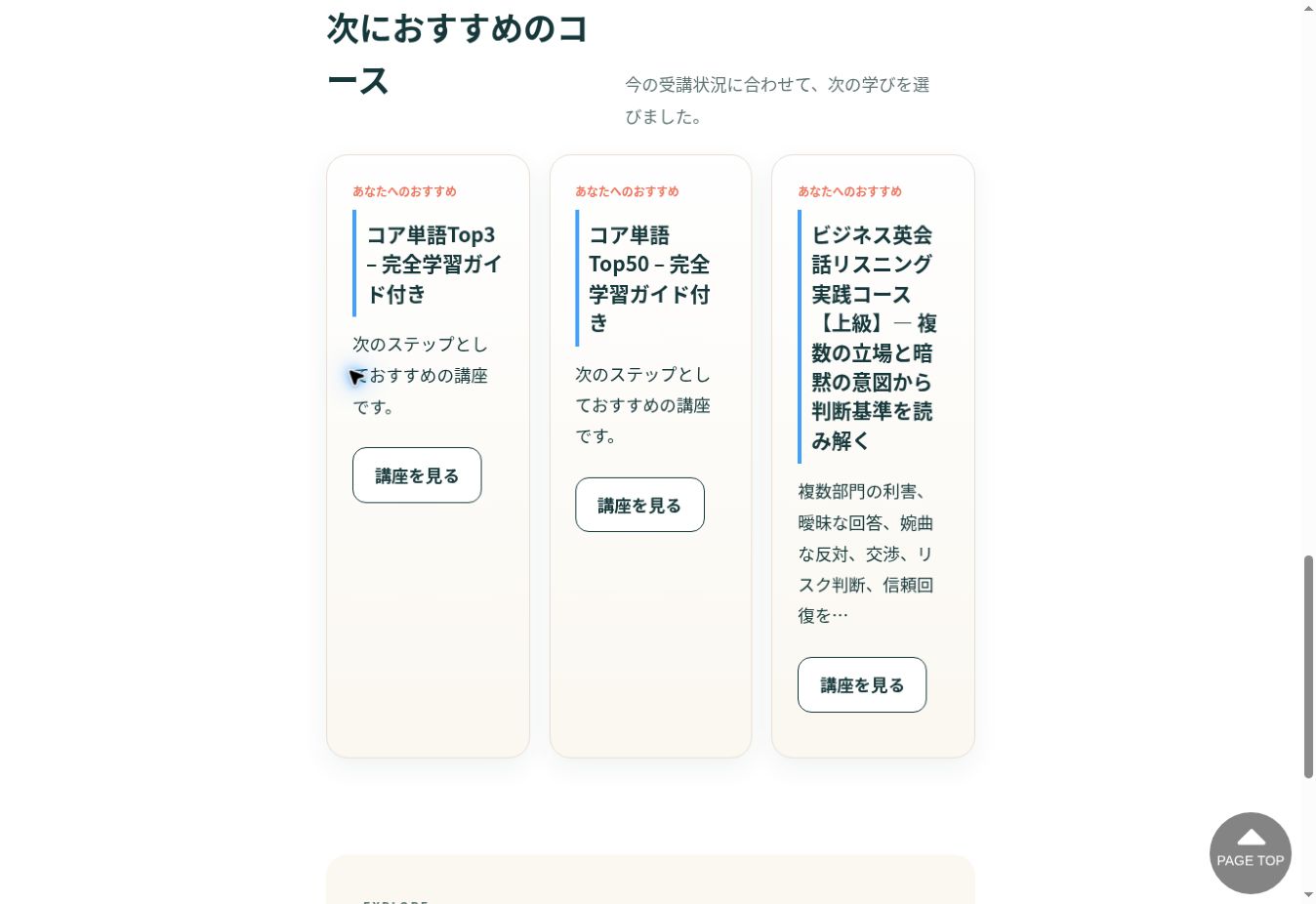
無料3講座の下には、学習状況に合わせて「次におすすめのコース」が表示されます。
「これ、ちょっと気になる!」という教材があったら、「講座を見る」から内容をチェックしてみましょう♪
62回目からのログインはここから♪
次回からは、下の「学習ホーム」を開いて、「ログインする」を押してください。
登録したメールアドレスと、手順2で設定したパスワードを入力すればOKです♪
困ったときはこちらをチェック!
- 登録メールが見当たらないときは、迷惑メールフォルダも確認してみてください。
- パスワードを忘れてしまった場合は、ログイン画面の「パスワードをお忘れですか?」から再設定できます。
- 「どこから学習を再開するんだっけ?」と迷ったら、まずは「学習ホーム」を開けば大丈夫です♪