 beyond Z English
はじめての方へ
beyondZ English ご利用ガイド
無料会員登録から、パスワード設定、無料3講座の始め方までを画面付きでご案内します。難しい操作はありません。上から順番に進めれば、すぐに学習を始められます。
1無料会員登録をする
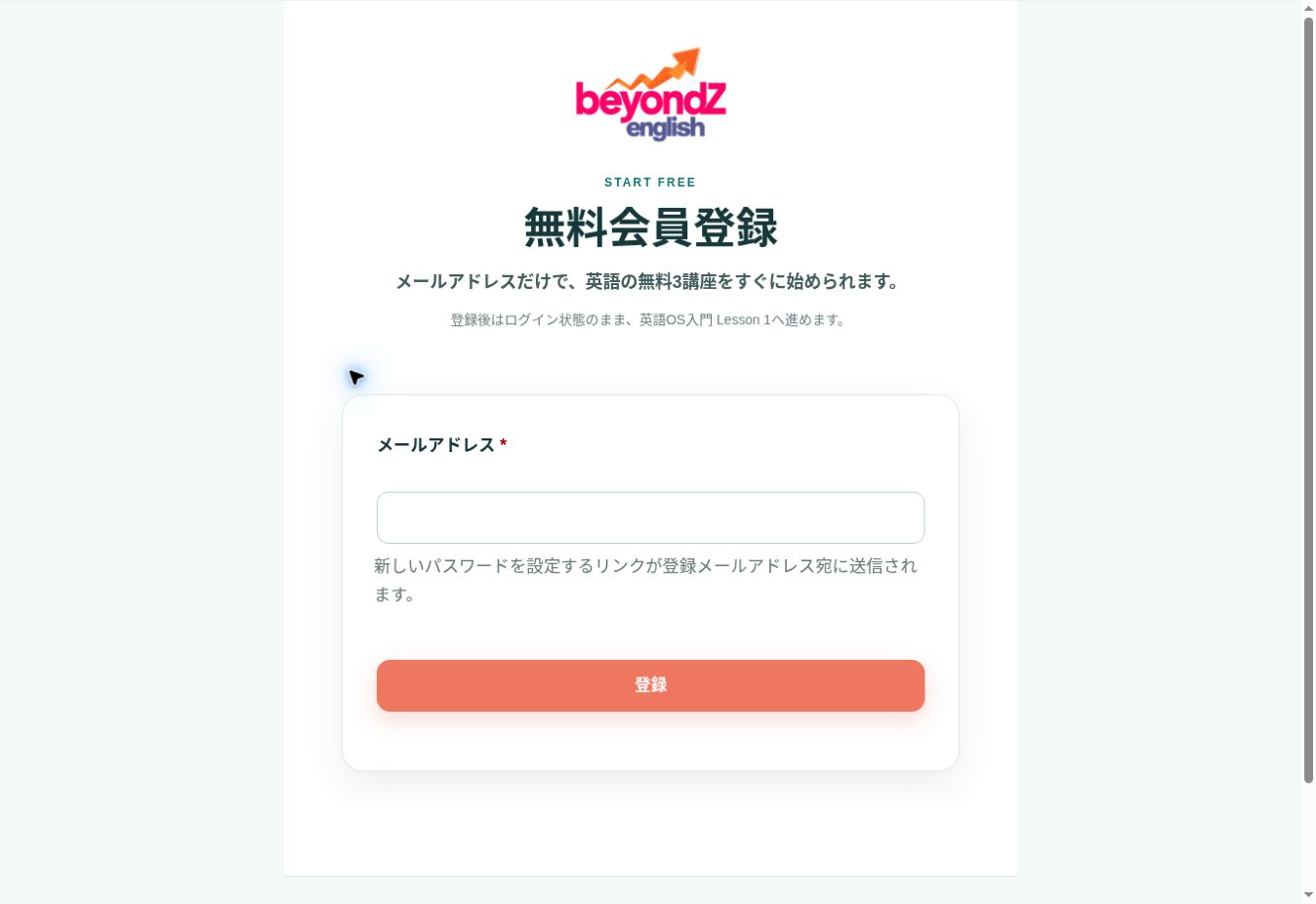
下の「無料会員登録ページ」を開き、普段お使いのメールアドレスを入力して、「登録」を押します。
登録後すぐに学習ホームが開きます。パスワード設定用のメールも届きますが、学習ホームの画面からそのまま設定できます。
2次回ログイン用のパスワードを設定する
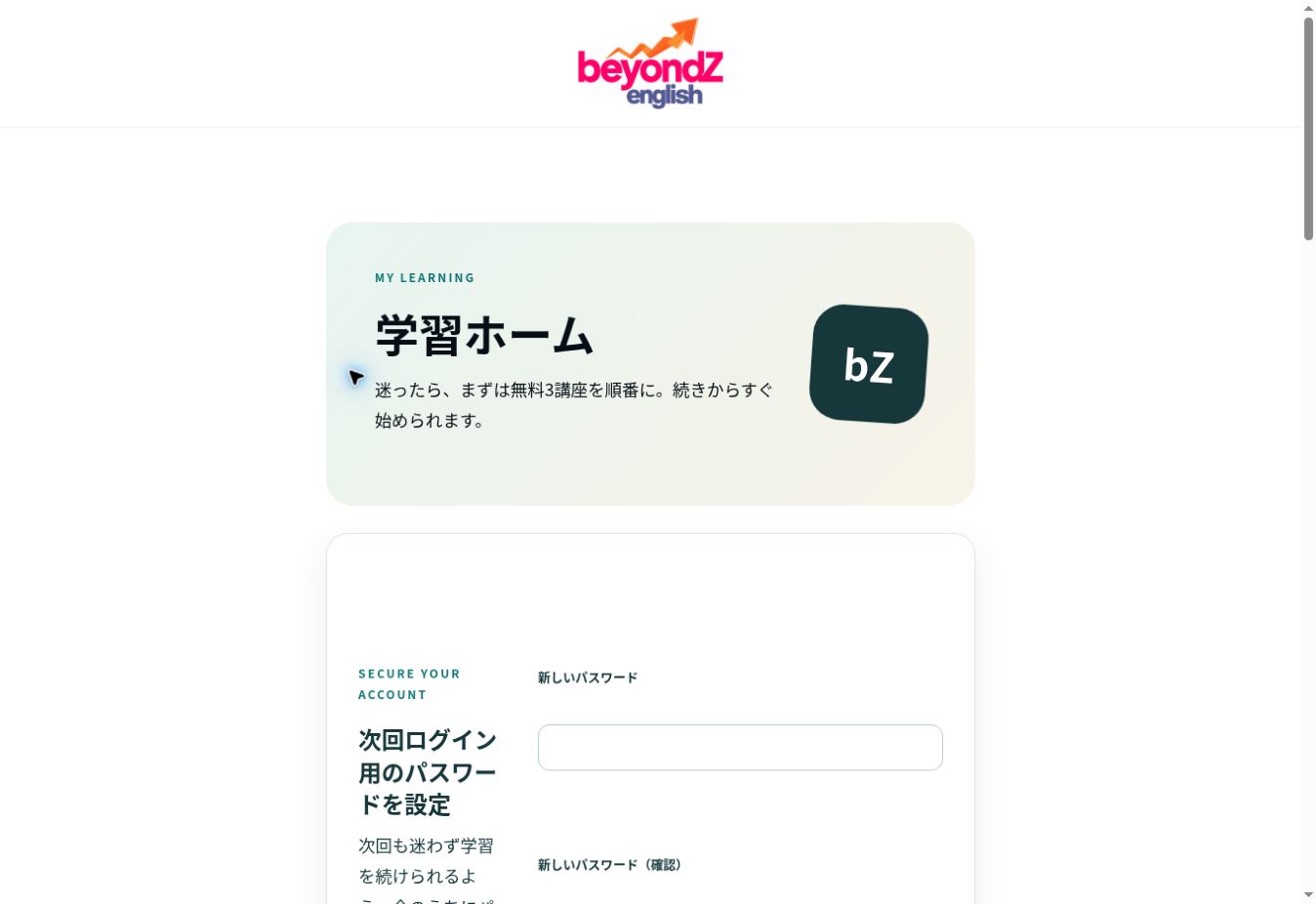
登録直後の学習ホーム上部に、パスワード設定欄が表示されます。お好きなパスワードを2か所に同じように入力し、「パスワードを設定する」を押してください。
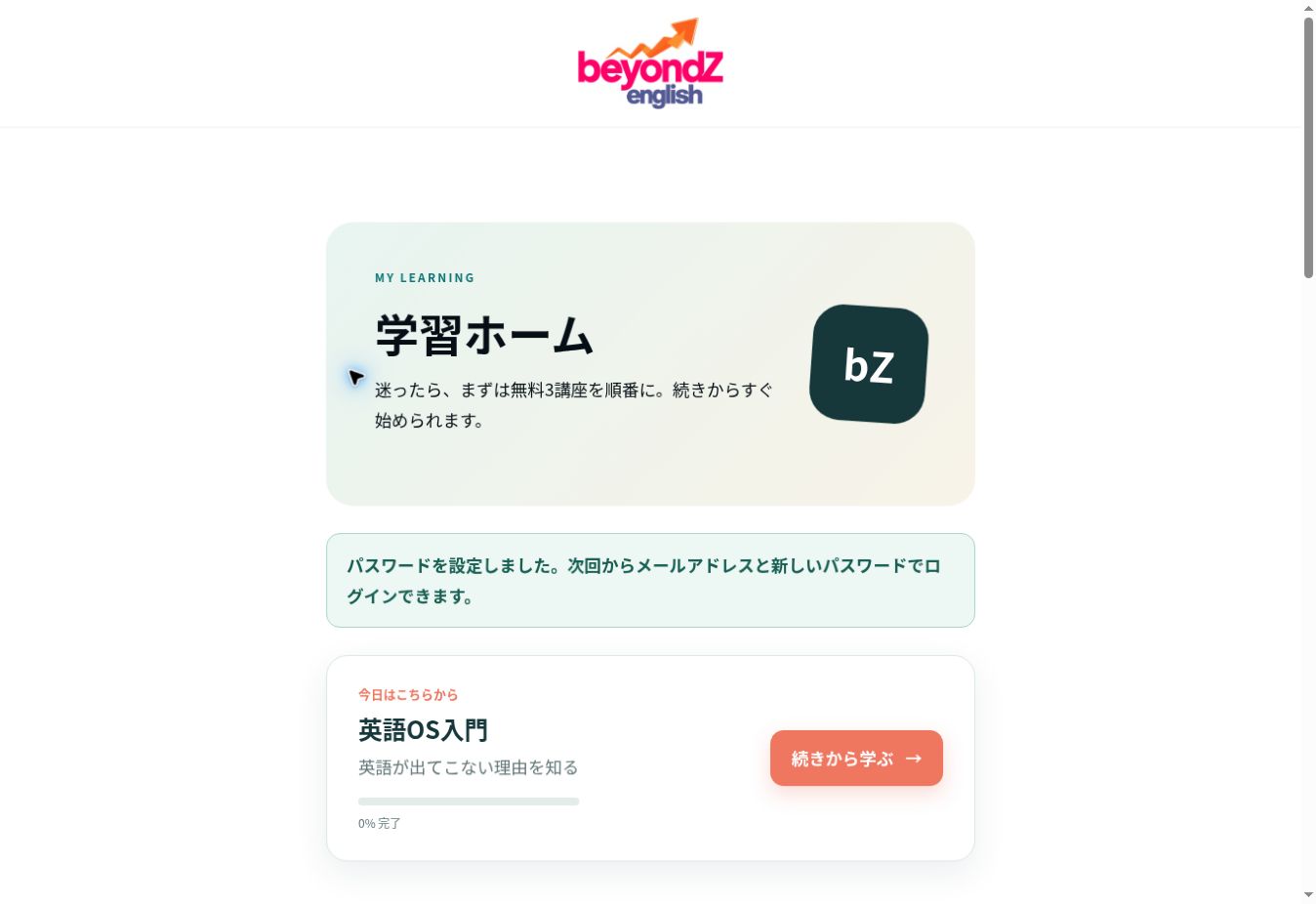
次の緑色のメッセージが出れば設定完了です。次回からは、登録したメールアドレスと設定したパスワードでログインできます。
3無料3講座を順番に始める
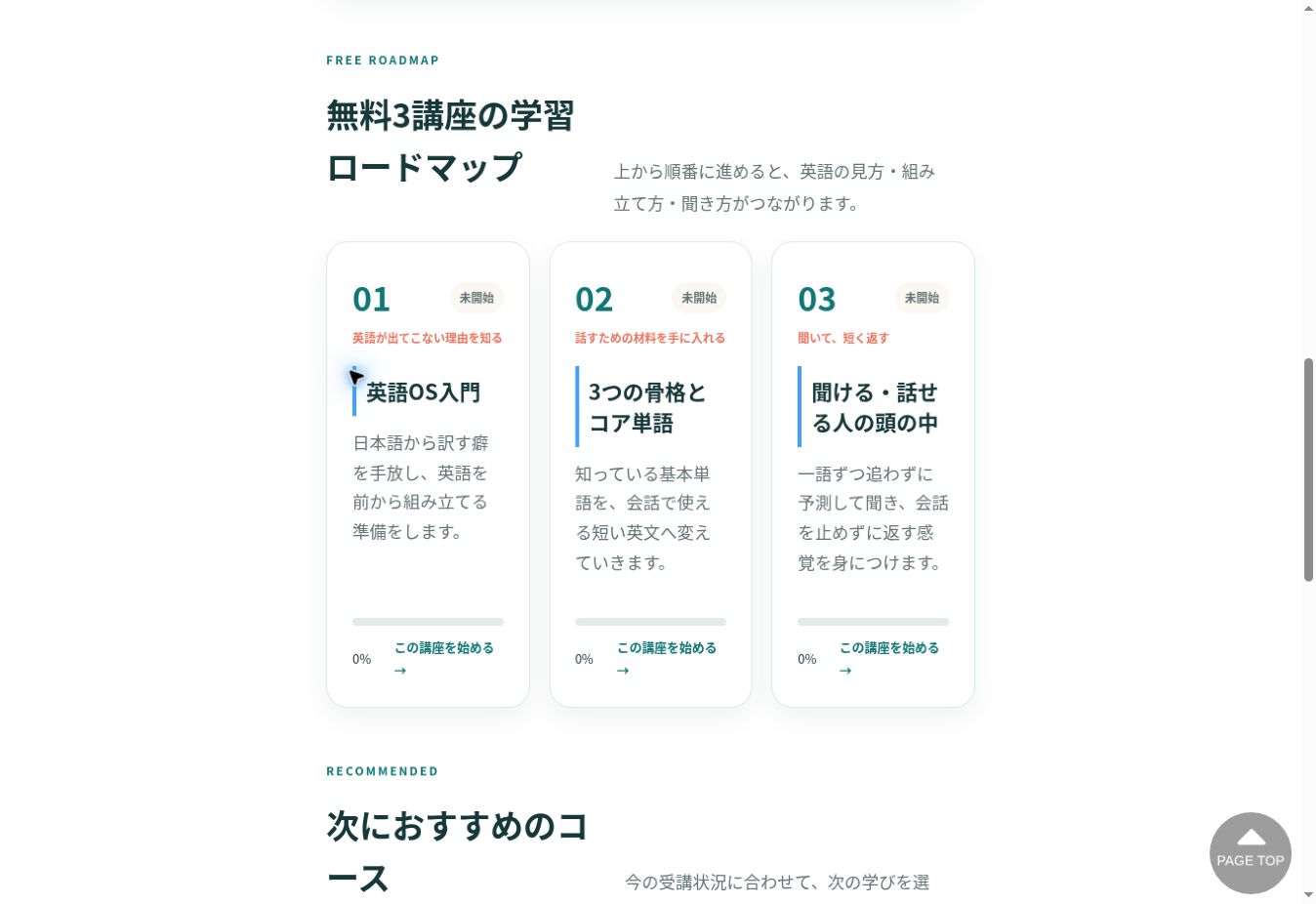
学習ホームには、最初に学んでいただきたい無料3講座が並んでいます。迷ったときは、01 → 02 → 03の順に進めるのがおすすめです。
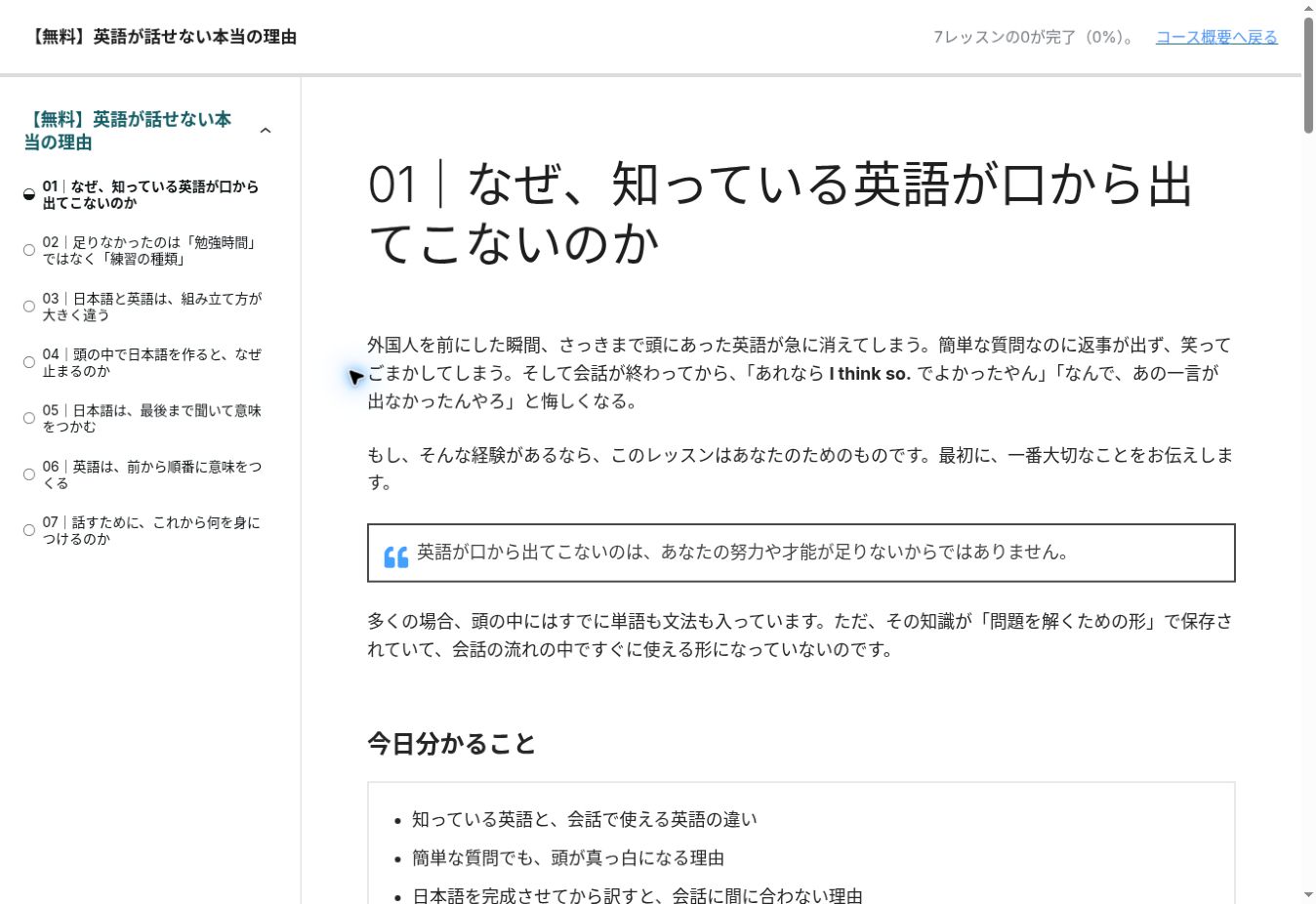
4レッスンを読む
左側にレッスン一覧、右側に本文が表示されます。上から順番に読み進めてください。途中で画面を閉じても、学習ホームの「続きから学ぶ」から戻れます。
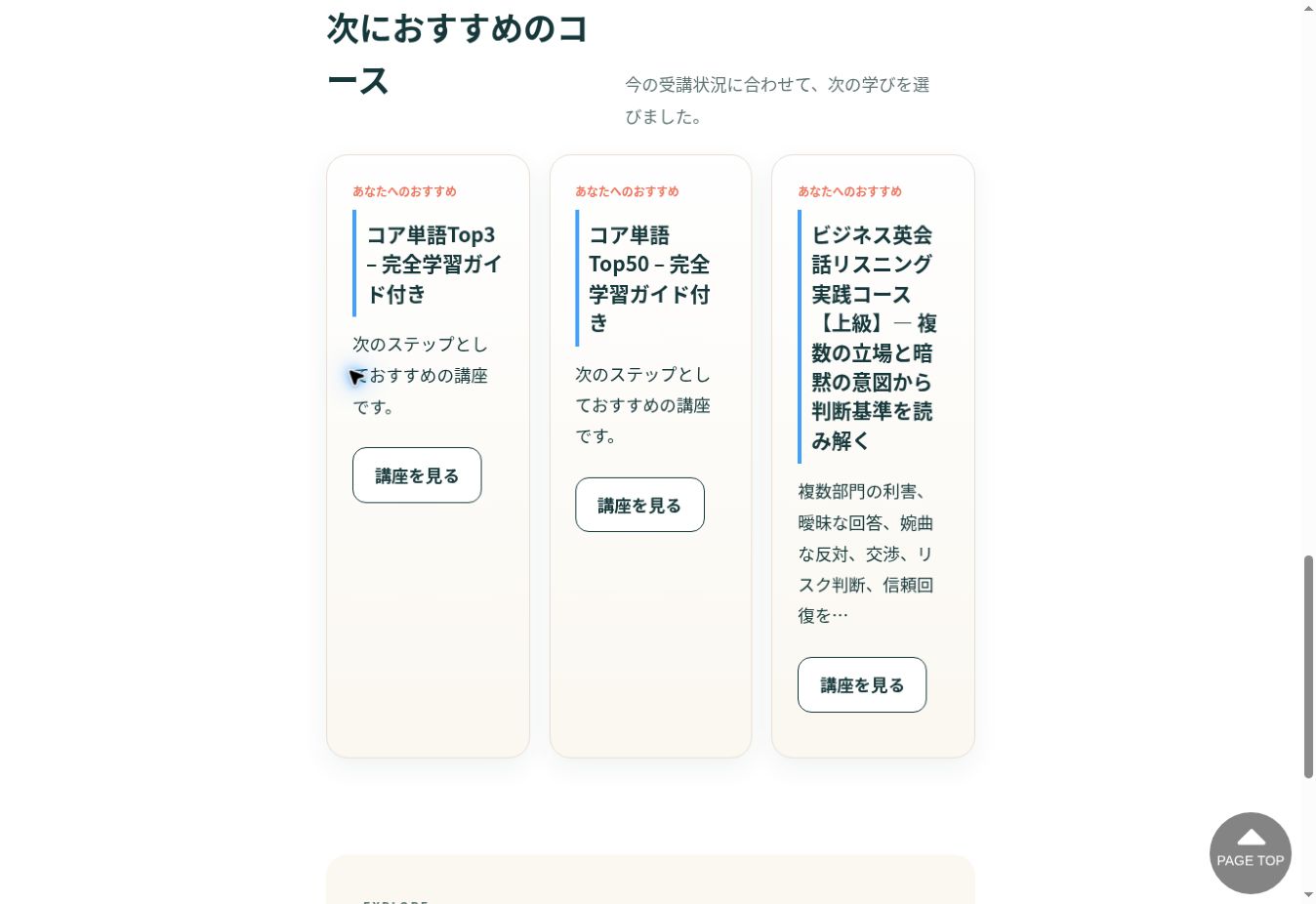
5次の教材を探す
無料3講座の下には、学習状況に合わせた「次におすすめのコース」が表示されます。気になる教材があれば、「講座を見る」から内容を確認できます。
62回目以降のログイン
次回からは下の「学習ホーム」を開き、「ログインする」を押してください。登録したメールアドレスと、手順2で設定したパスワードを入力します。
困ったときの確認ポイント
- 登録メールが見当たらない場合は、迷惑メールフォルダもご確認ください。
- パスワードを忘れた場合は、ログイン画面の「パスワードをお忘れですか?」から再設定できます。
- 学習を再開するときは、まず「学習ホーム」を開けば大丈夫です。